Clash Verge Rev 详细配置教程
基于 Tauri 框架的现代化 Clash 客户端,支持 Windows 和 macOS。性能优越,UI 现代,是目前最推荐的电脑端代理软件。
下载与安装
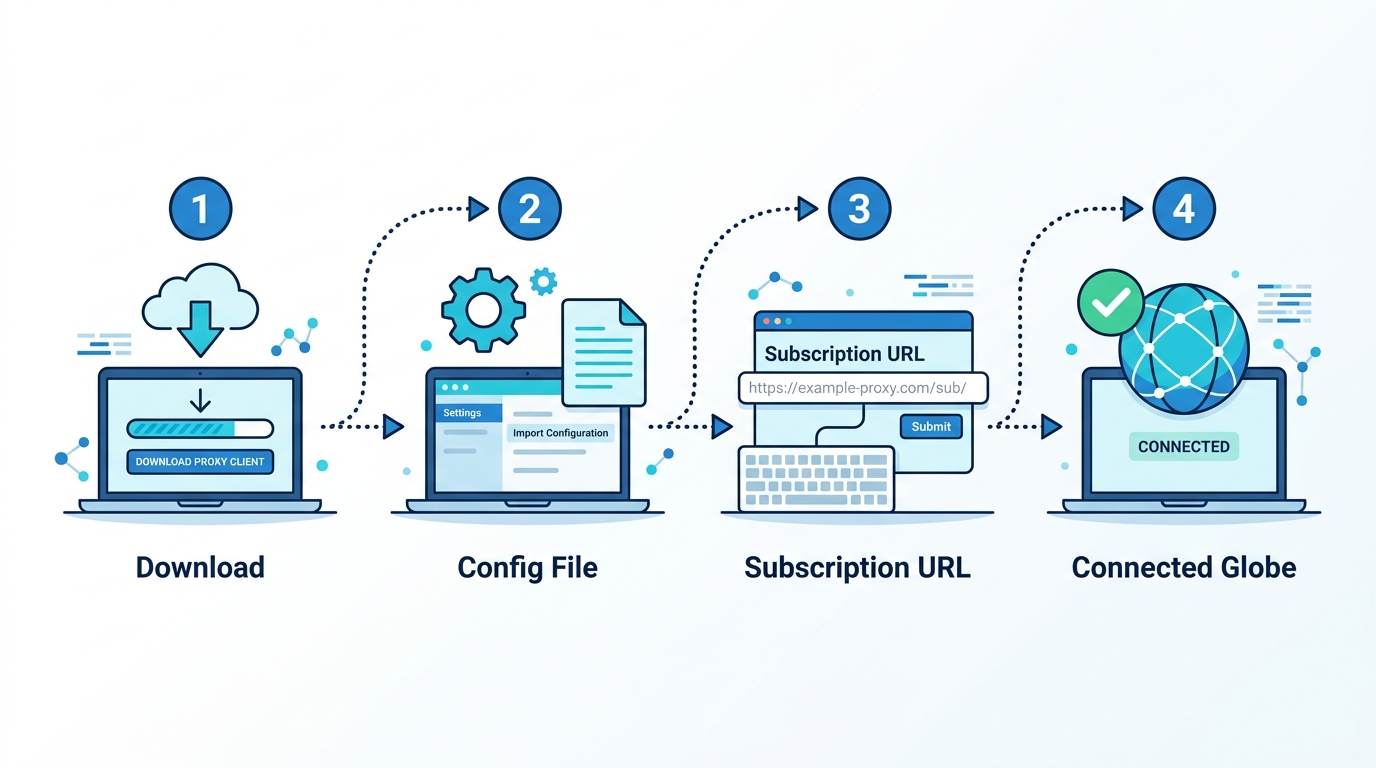
前往 Clash Verge Rev 的 GitHub Releases 页面或机场提供的下载中心。Windows 用户请下载 .exe 安装包(推荐)或便携版压缩包。macOS 用户请下载 .dmg 文件(注意区分 Intel 芯片和 Apple Silicon M 系列芯片)。下载后双击按照默认提示完成安装。
语言与基础设置
安装完成后启动 Clash Verge Rev。首次打开可能是英文界面,点击左侧菜单栏的 Settings(设置),在 General(通用)中找到 Language 并将其修改为 zh-CN(简体中文)。建议同时在设置中开启「开机自启」选项。
导入机场订阅
保持软件后台运行。打开浏览器登录您的机场官方网站后台,在用户中心或仪表盘找到「一键订阅」区域。点击「复制 Clash 订阅链接」。回到 Clash Verge 软件,点击左侧「订阅」面板,在右上角输入框粘贴刚刚复制的链接,然后点击「导入」或「保存」。
选择代理节点
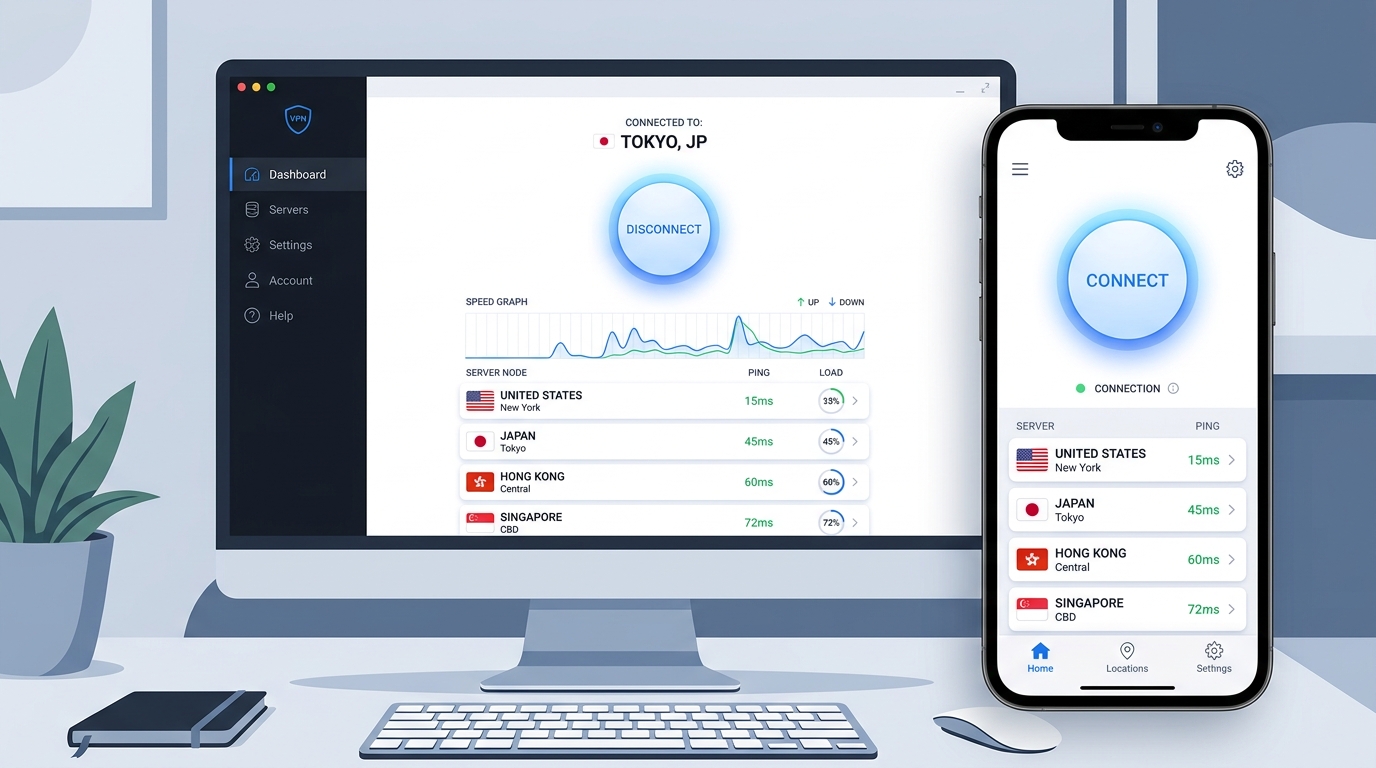
订阅更新成功后,点击左侧的「代理」面板。在顶部的模式选择中,建议选择「规则」(Rule)模式(这样可以实现国内直连,国外走代理)。然后点击右上角的「测速」图标(闪电或波浪线),等待几秒钟后,列表中的节点会显示延迟数字(如 50ms)。选择一个数字较小且呈绿色的节点。
开启系统代理与 TUN 模式
最后一步,回到左侧的「设置」面板。找到「系统代理」(System Proxy)开关并将其打开。此时,您的浏览器和绝大部分软件已经可以科学上网了。
进阶(TUN模式):如果您需要让游戏、终端命令行或者一些不走系统代理的软件也经过代理,请在设置中找到「TUN 模式」,点击安装虚拟网卡(服务模式),然后开启 TUN 模式开关。